Linux 部署 CliproxyAPI:从安装到 Gemini CLI 授权
这篇文章记录我在 Linux 上部署 CliproxyAPI 的完整流程,包含安装、Web UI 配置、Gemini CLI 授权和常见坑点。官方文档对已经熟悉代理和 CLI 工具的人比较友好,但第一次上手时,还是需要一份更偏实战的记录。
这篇更适合第一次把服务在 Linux 机器上跑通的人看。如果你已经部署成功,可以直接跳到“调用方式”和“systemd 服务”两节。
很多人在折腾这类代理和授权链路时,都会顺手准备多个邮箱。原因其实很直接:我们最终还是要用邮箱去注册 GPT 账号,后面的验证码、登录提醒、密码找回和安全通知,也都依赖邮箱来承接。所以邮箱不是“可有可无的附属品”,而是整个授权流程里最基础的一层身份入口。
一键安装
直接执行安装脚本:
1 | curl -fsSL https://raw.githubusercontent.com/brokechubb/cliproxyapi-installer/refs/heads/master/cliproxyapi-installer | bash |
安装完成后,程序默认会落在 ~/cliproxyapi 目录,也就是当前用户家目录下。
首次启动与 Web UI
先进入安装目录,编辑 config.yaml,给 secret-key 设一个值:
1 | secret-key: |
例如:
1 | secret-key: "123456" |
然后在目录中直接启动程序:
1 | ./cli-proxy-api |
启动后访问 http://localhost:8317/management.html,输入 123456 即可进入。
Gemini CLI 授权流程
1. 创建 Google Cloud 项目
进入 Google Cloud Console,新建一个项目,并记下项目 ID。
2. 启用所需 API
搜索并启用:
1 | cloudaicompanion.googleapis.com |
3. 在 Web UI 中完成授权
回到 CliproxyAPI 的管理后台,把项目 ID 填进去,按页面提示完成 Gemini CLI 授权。
Codex 授权流程截图
如果你在授权页面里一时分不清该点哪里,可以按下面这三张图对照着走。页面样式后面可能会变,但整体流程基本就是按顺序完成登录、确认和回跳。
授权截图 1
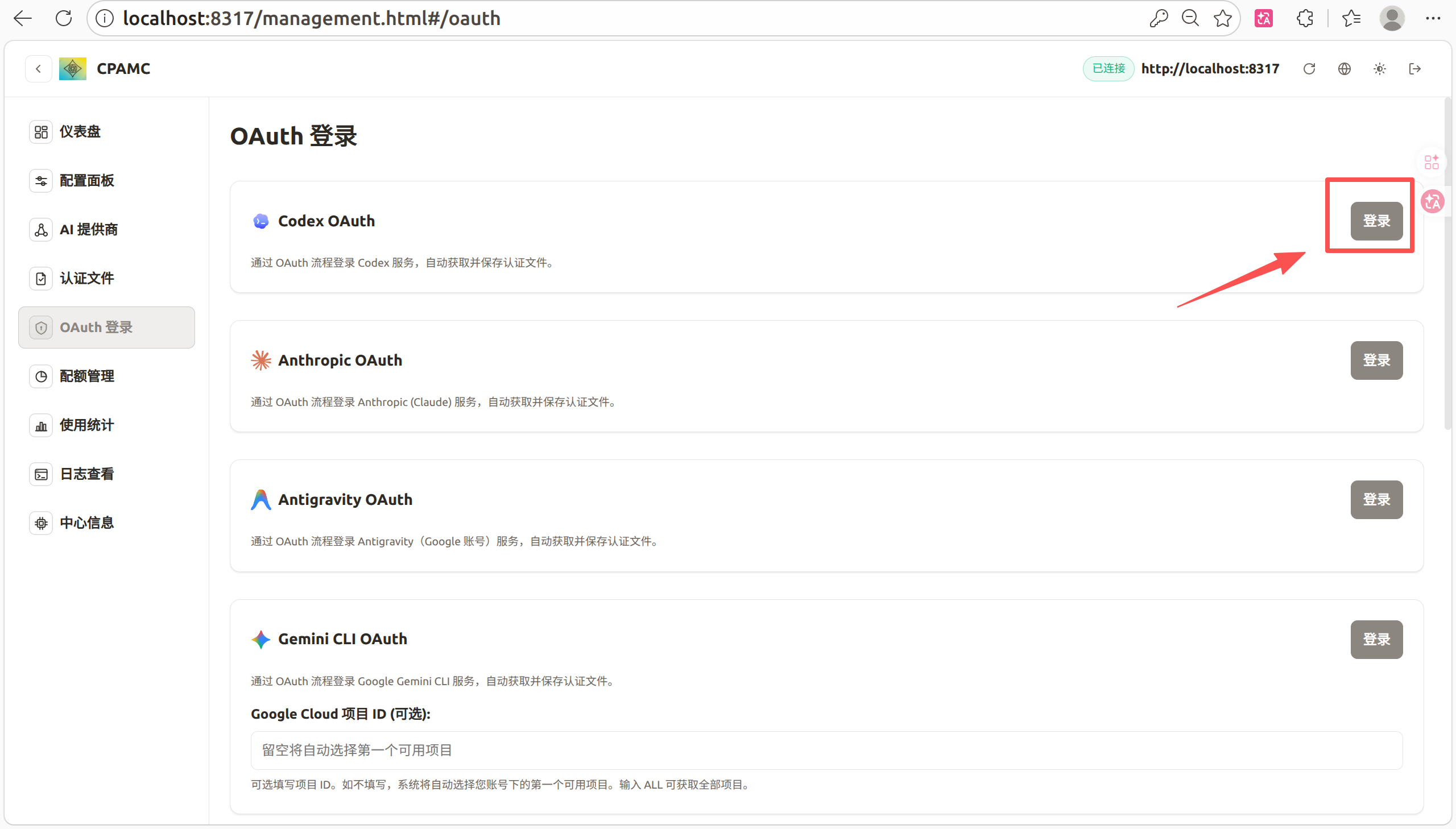
登录授权页面,先确认当前账号和目标服务是否对应。
授权截图 2
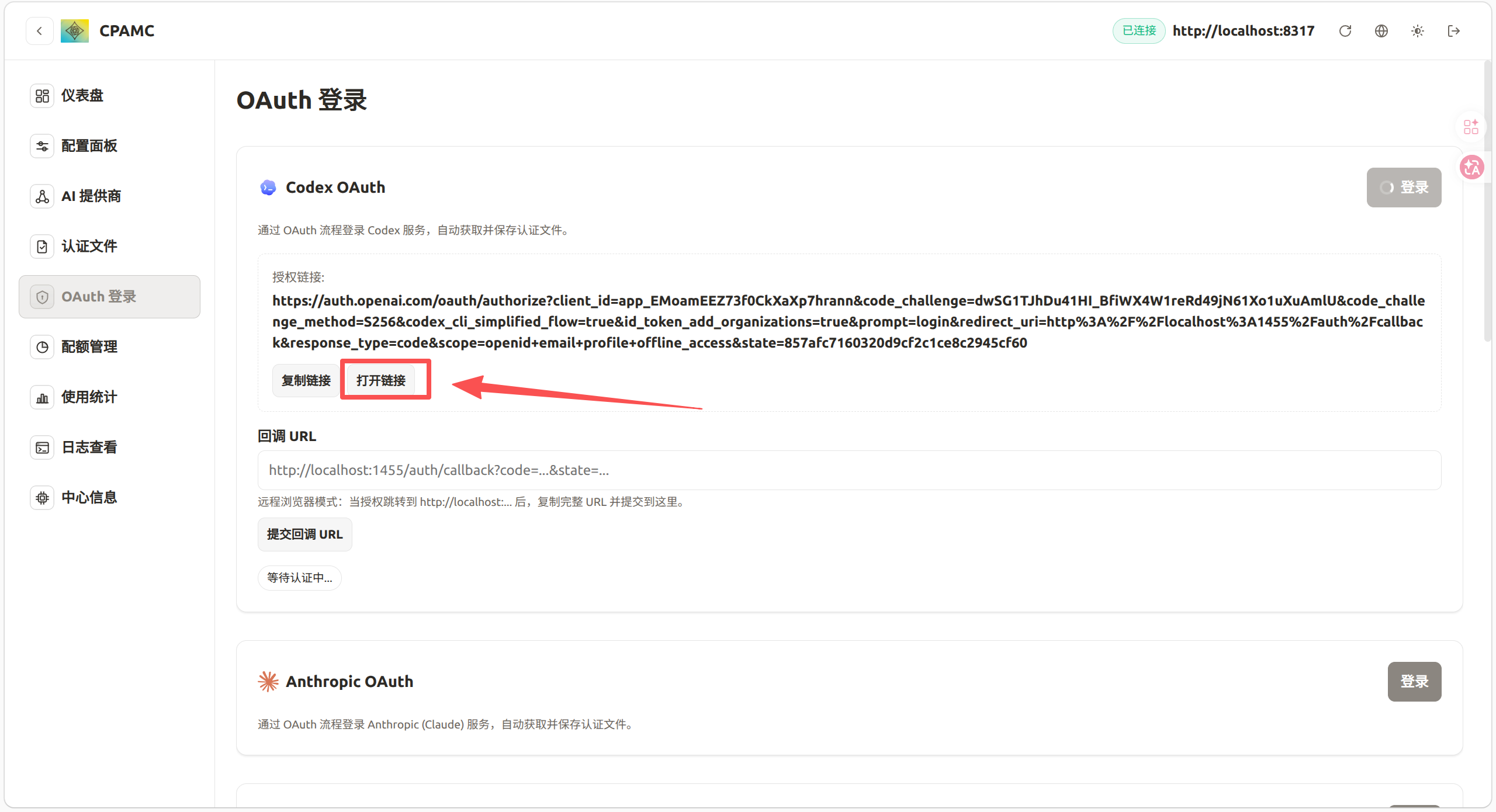
按页面提示继续确认权限,避免跳错账号或工作区。
授权截图 3
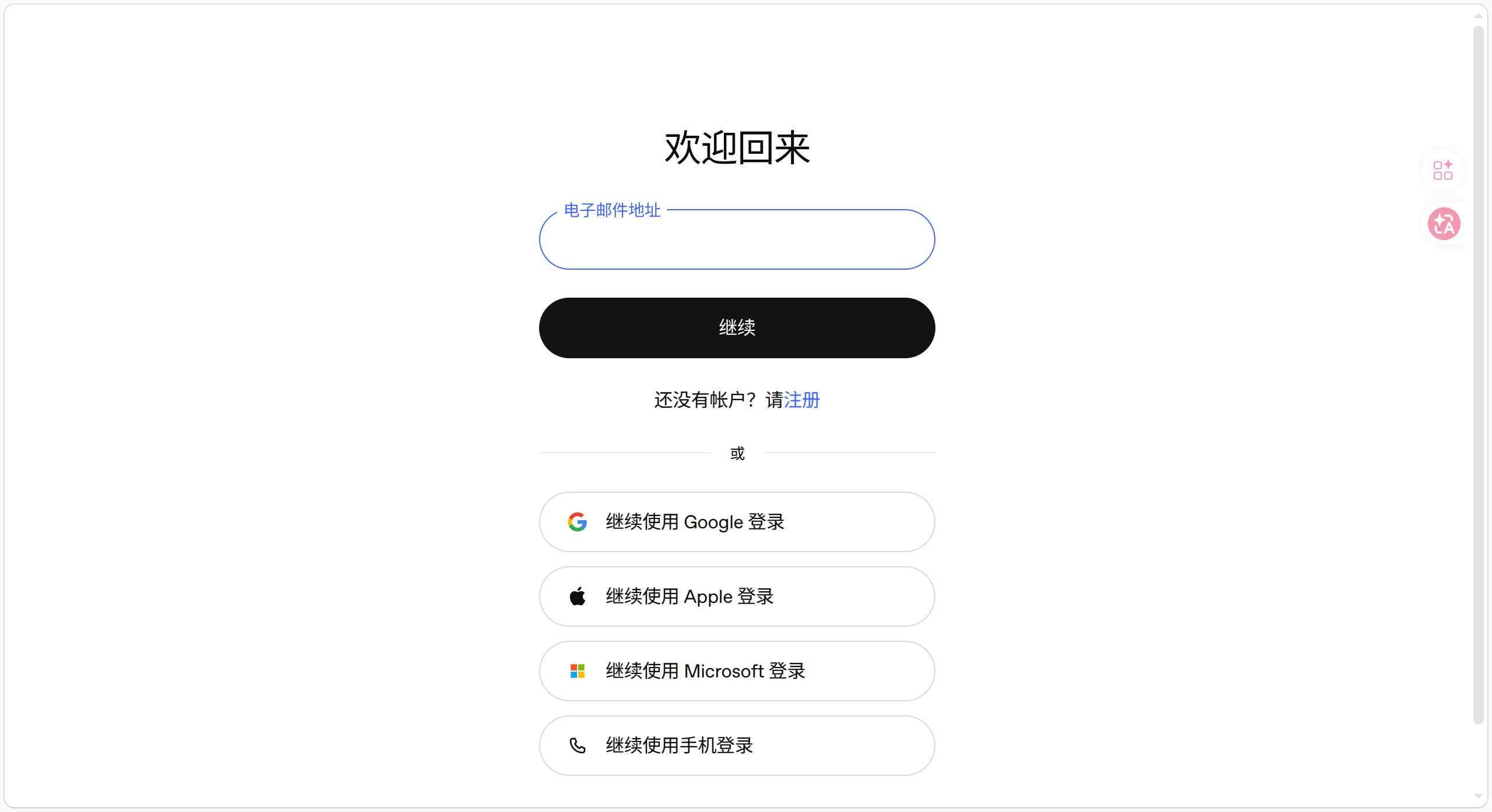
完成授权后再回到 CliproxyAPI 管理页检查状态是否已经刷新。
调用方式
部署完成后,常用调用参数如下:
- BASE_URL:
http://127.0.0.1:8317 - API_KEY:在 Web UI 中自行修改
如果只是确认服务已经跑起来,可以先试一下:
1 | curl http://127.0.0.1:8317/v1/models \ |
我踩过的几个坑
必须先在终端里跑一次
./cli-proxy-api
不管你后面是不是只打算用 Web UI,都建议先手动启动一次。否则授权登录时生成的文件可能不会被正确记录。secret-key不要留空
如果你准备使用管理页面,建议一开始就把secret-key设置好,不然后面再改容易忘。确认端口与防火墙
默认是8317,如果你有安全组、ufw 或服务器面板,记得把端口放通。
如果你发现 Web UI 授权完成了,但本地配置或令牌状态没有变化,优先检查是不是没有先手动启动过 ./cli-proxy-api。
可选:做成 systemd 服务
如果你已经验证服务可用,建议再补一个 systemd,避免机器重启后忘记拉起:
1 | [Unit] |
写好以后执行:
1 | sudo systemctl daemon-reload |
参考
- 参考讨论帖:https://linux.do/t/topic/1378738
- 这篇文章基于我自己的部署整理,适合第一次在 Linux 机器上把服务跑起来的人